

Hướng Dẫn Cập Nhật Firmware DWR-M905 & Fix Lỗi Không Nhận SIM Chi Tiết
Trong quá trình sử dụng bộ phát WiFi 4G D-Link DWR-M905, người dùng có thể gặp phải tình trạng thiết bị báo không nhận SIM, kết nối mạng không ổn định hoặc báo lỗi "Disconnected". Bài viết này sẽ hướng dẫn bạn cách cập nhật firmware cho module LTE của DWR-M905 để khắc phục sự cố này.
1. Nguyên nhân và dấu hiệu DWR-M905 bị lỗi không nhận SIM
Dấu hiệu dễ nhận biết nhất là khi đăng nhập vào trang quản trị của thiết bị, tại giao diện Status, biểu tượng kết nối giữa Router và Internet bị ngắt, kèm thông báo "Click to repair".
Tại mục Mobile Network, trạng thái hiển thị Disconnected và các thông số IP đều ở dạng Not Available.
Nguyên nhân chủ yếu có thể do phiên bản firmware module LTE cũ chưa tương thích tốt với một số băng tần hoặc SIM của các nhà mạng hiện hành. Việc nâng cấp lên phiên bản firmware LTE mới sẽ giúp cải thiện khả năng tương thích và khắc phục sự cố.
2. Chuẩn bị trước khi cập nhật Firmware
- Kết nối máy tính hoặc điện thoại với bộ phát DWR-M905 qua WiFi hoặc dây LAN.
- Tải file Firmware module LTE chính thức dành cho DWR-M905 tại: Link tải Firmware DWR-M905 (Google Drive)
- Giải nén file đã tải nếu là file
.zipđể lấy file firmware có định dạng.bin. - Ví dụ tên file:
DM631_BinFile_V72.bin.
3. Quy trình cập nhật Firmware fix lỗi không nhận SIM trên DWR-M905
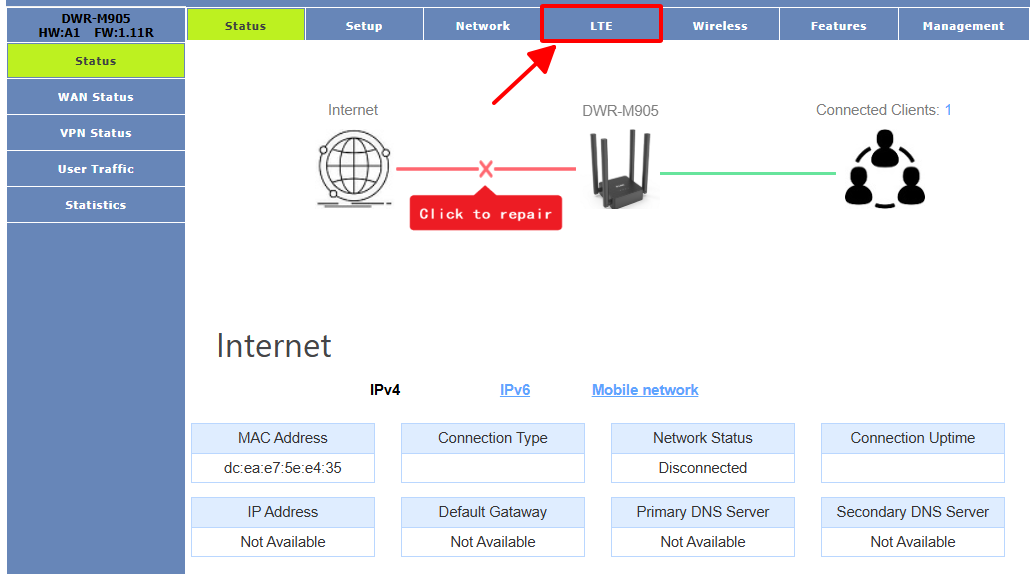
Bước 1: Đăng nhập vào trang quản trị DWR-M905
Mở trình duyệt web như Chrome, Cốc Cốc hoặc Microsoft Edge. Truy cập vào địa chỉ IP của router, thường là:
192.168.0.1 hoặc 192.168.1.1
Sau đó tiến hành đăng nhập vào giao diện quản trị của thiết bị.
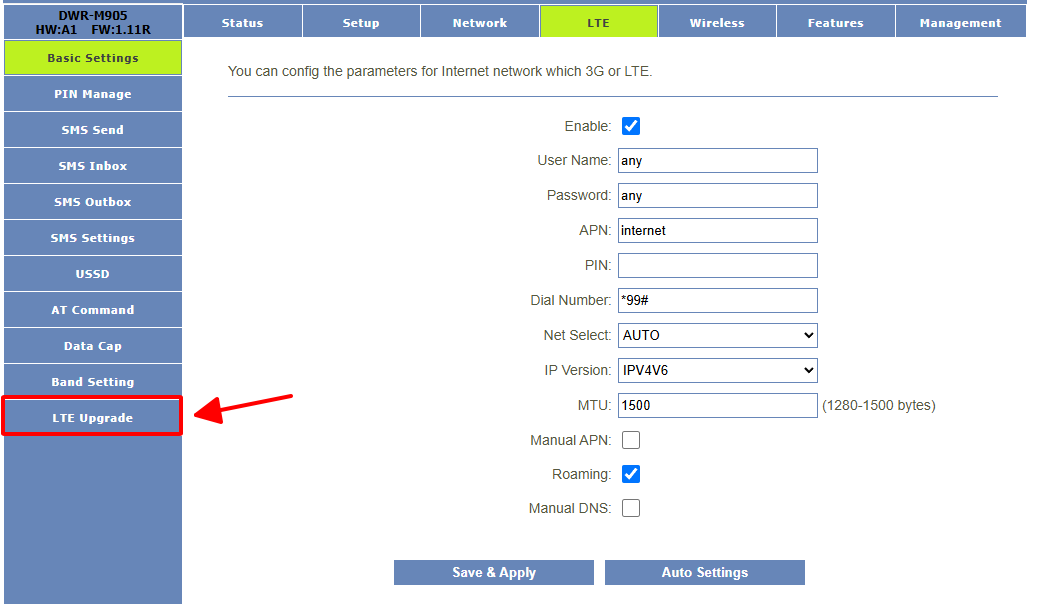
Bước 2: Truy cập menu cài đặt LTE
Trên thanh menu chính ở phía trên, chọn mục LTE.
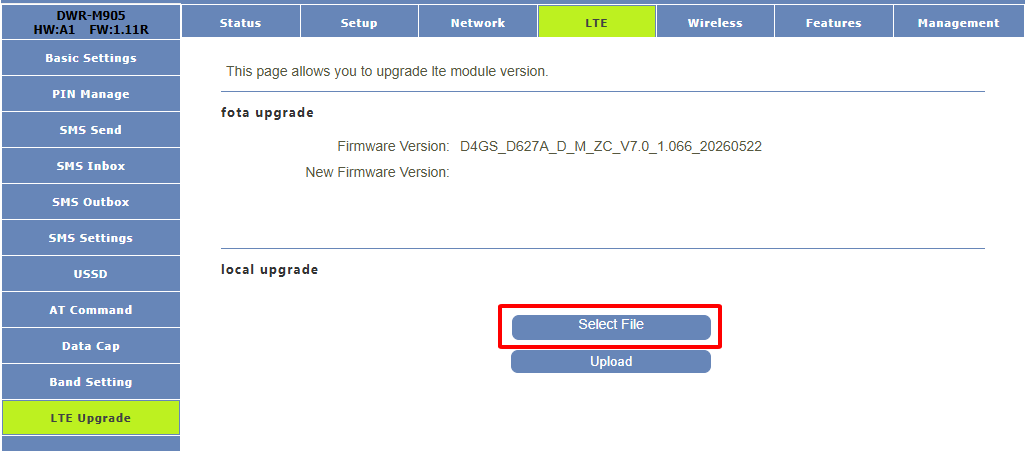
Bước 3: Chọn tính năng LTE Upgrade
Trong danh sách menu bên trái, cuộn xuống và chọn mục LTE Upgrade.
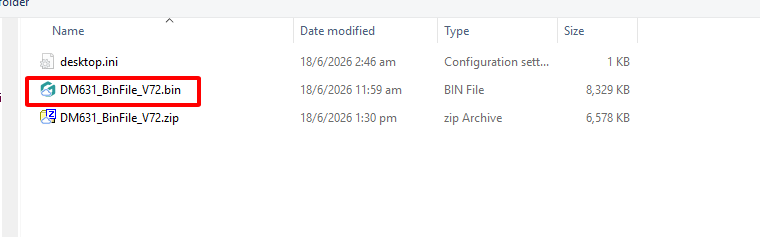
Bước 4: Tải file Firmware lên hệ thống
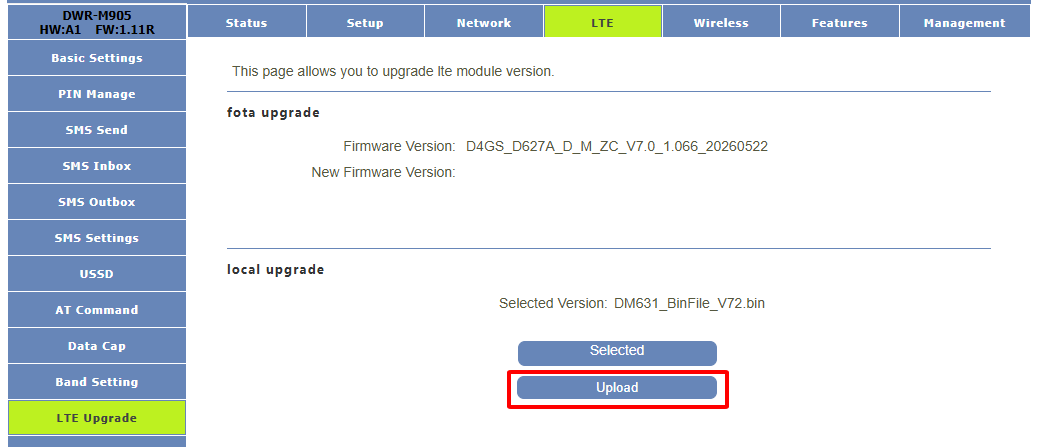
Tại phần Local Upgrade, nhấn vào nút Select File.
Chọn file firmware có đuôi .bin đã chuẩn bị trước đó, ví dụ: DM631_BinFile_V72.bin.
Sau khi chọn file, bấm nút Upload để bắt đầu quá trình cập nhật.
Bước 5: Chờ hệ thống xử lý và cập nhật
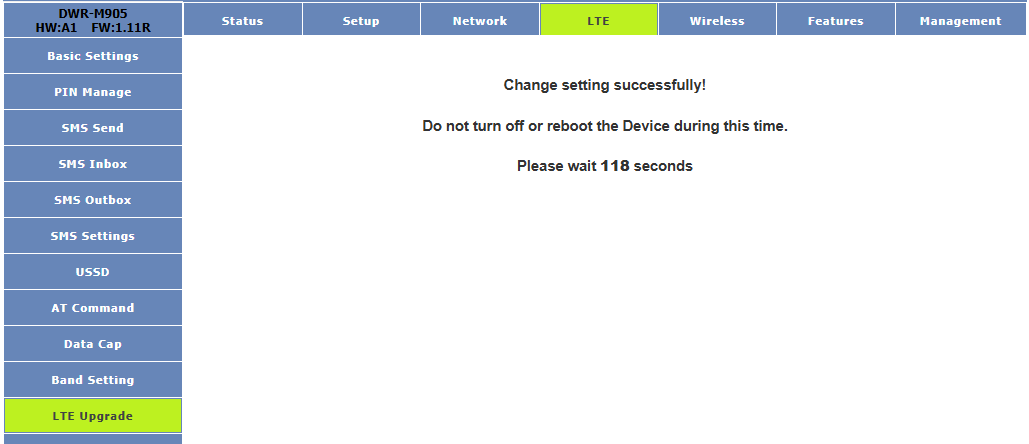
Màn hình sẽ hiển thị thông báo:
Change setting successfully! Do not turn off or reboot the Device during this time
Đồng thời, hệ thống sẽ hiển thị đồng hồ đếm ngược khoảng 118 giây.
LƯU Ý QUAN TRỌNG: Trong quá trình cập nhật và đếm ngược, tuyệt đối KHÔNG tắt nguồn thiết bị, không rút dây mạng và không khởi động lại router. Việc gián đoạn quá trình cập nhật có thể gây lỗi hệ thống hoặc khiến thiết bị không thể hoạt động.
Bước 6: Kiểm tra kết quả sau khi cập nhật
Sau khi thiết bị hoàn tất quá trình đếm ngược và tự khởi động lại, hãy đăng nhập lại vào trang quản trị.
Truy cập:
LTE > LTE Upgrade
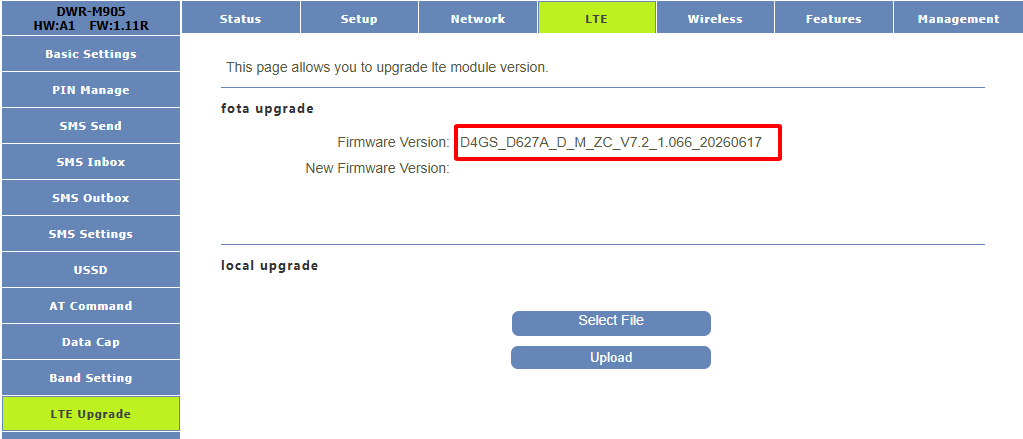
Tại mục FOTA Upgrade, kiểm tra thông số Firmware Version.
Nếu phiên bản firmware đã được cập nhật lên phiên bản mới, ví dụ:
D4GS_D627A_D_M_ZC_V7.2_1.066_20260617
thì quá trình cập nhật firmware đã hoàn tất thành công.
4. Lời kết
Chỉ với vài thao tác đơn giản theo hướng dẫn trên, bạn có thể tự nâng cấp firmware cho D-Link DWR-M905 để cải thiện khả năng tương thích SIM, khắc phục lỗi không nhận SIM và tình trạng mất kết nối mạng.
Nếu cần hỗ trợ kỹ thuật về sản phẩm D-Link chính hãng, quý khách vui lòng liên hệ với Vinago để được tư vấn và hỗ trợ nhanh chóng.


